PDF에서 특정 페이지만 저장할 수 있나요?
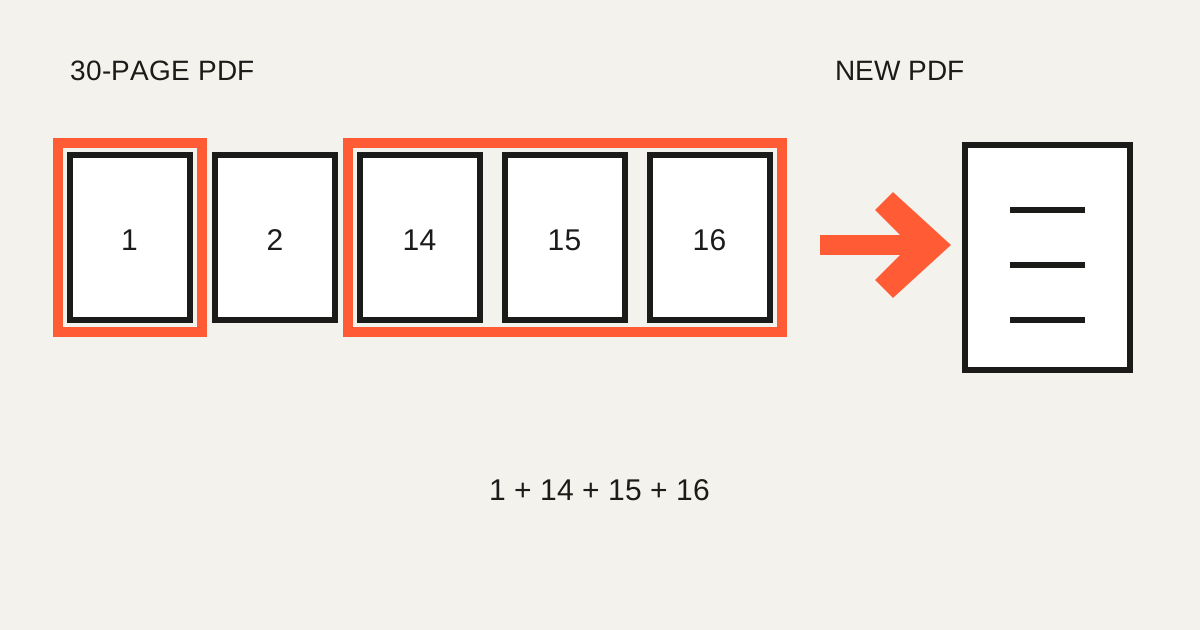
네. 예를 들어 30쪽 계약서에서 표지인 1쪽과 조건이 있는 14~16쪽만 필요하다면 ‘1, 14-16’을 선택해 새 PDF로 만들 수 있습니다. 원본은 그대로 남습니다.
- 제품 설명서에서 설치 부분만 저장
- 보고서에서 필요한 표와 부록만 추출
- 강의자료 일부만 복습용으로 보관
- 개인정보가 있는 페이지를 제외하고 공유
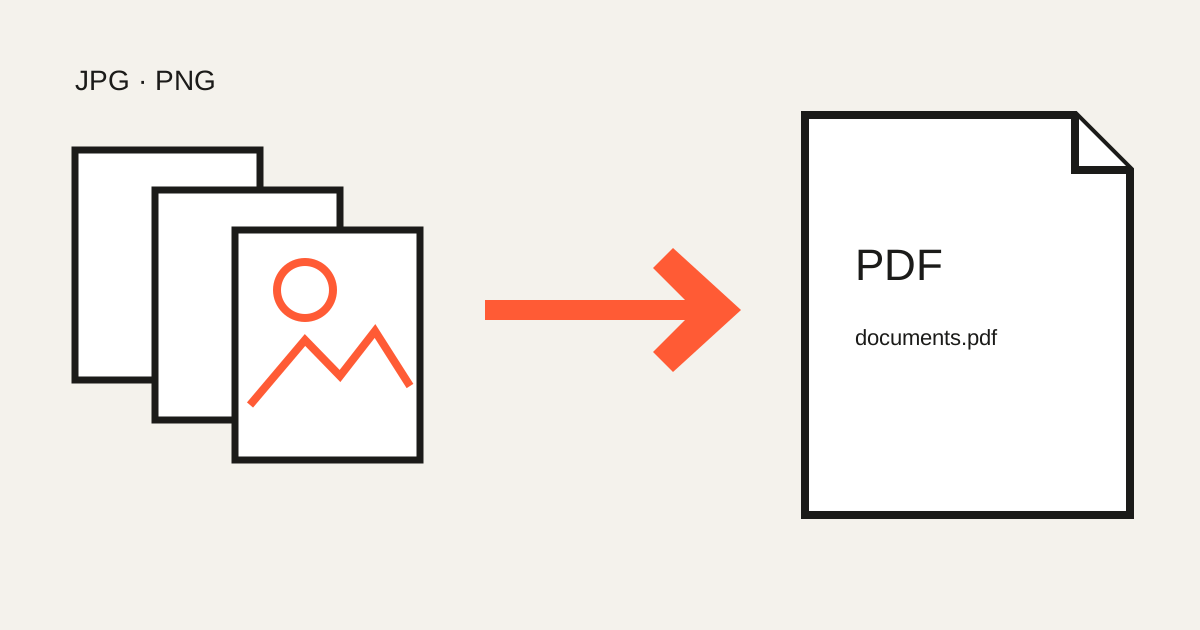
여러 사진을 제출서류.pdf 하나로 묶으세요
신청서, 영수증과 증빙자료를 스마트폰으로 찍으면 JPG나 PNG가 여러 장 생깁니다. 이를 각각 첨부하는 대신 한 이미지가 한 페이지가 되도록 묶으면 상대방도 순서대로 검토하기 쉽습니다.
- 영수증 10장 → 2026-08_경비.pdf
- 필기 사진 → 수업자료.pdf
- 스캔 서류 여러 장 → 신청서류.pdf
- 제품 사진 → 검토자료.pdf
여러 PDF를 제출 파일 하나로 합치세요
문서가 이미 PDF라면 계약서.pdf, 사업자등록증.pdf, 견적서.pdf의 순서를 정한 뒤 제출서류.pdf로 병합할 수 있습니다. 첨부 파일 수 제한이 있거나 한 번에 검토해야 할 때 유용합니다.
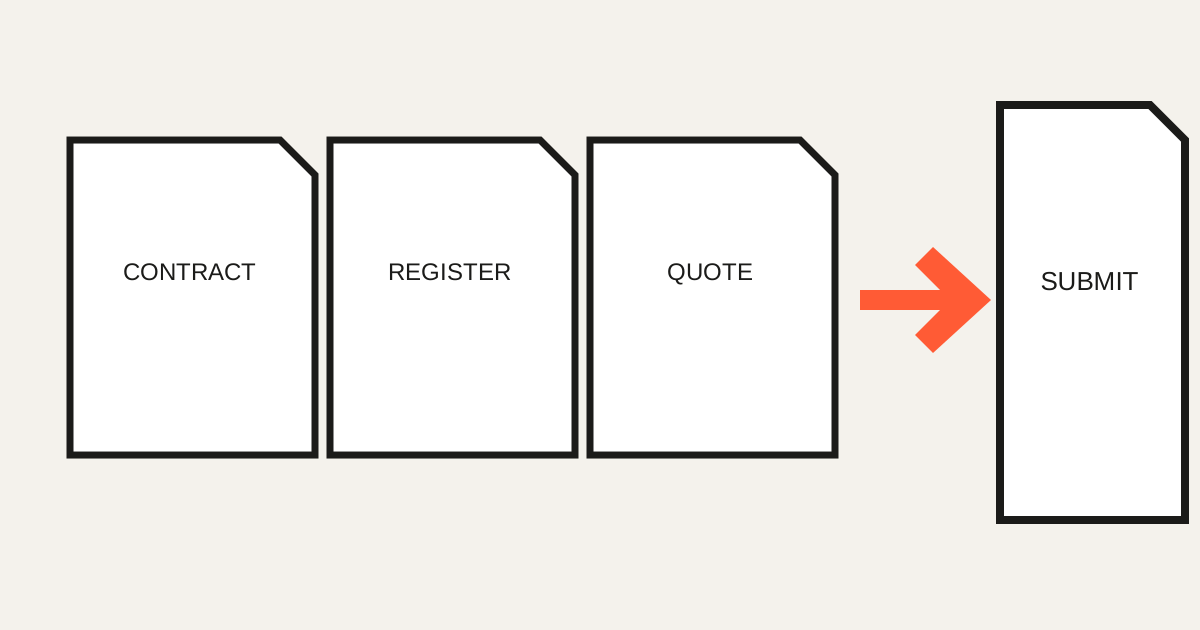
파일 순서가 곧 페이지 순서입니다
병합 후에 순서가 틀리면 다시 만들어야 합니다. 선택 전 이름에 번호를 붙이면 파일 선택 화면에서도 확인하기 쉽습니다.
제출 순서 예시
변경 전
신청서.jpg
영수증.jpg
표지.jpg
변경 후
01_표지.jpg
02_신청서.jpg
03_영수증.jpg
이름을 정리한 뒤 도구에서도 최종 순서를 한 번 더 확인하세요.
Only My Kit에서는 파일을 서버로 올리지 않습니다
현재 PDF 병합·분할·이미지 PDF 만들기는 선택한 파일을 브라우저 메모리에서 읽고 결과 파일을 만듭니다. 변환을 위해 Only My Kit 처리 서버에 업로드하지 않습니다.
계약 정보, 주소, 이름, 회사 내부 자료와 영수증처럼 민감한 문서를 다룰 때 불필요한 전송을 줄일 수 있습니다. 다만 브라우저 탭과 기기 자체의 보안, 결과 파일을 보내는 경로는 사용자가 따로 관리해야 합니다.
보내기 전 마지막 점검
- 표지부터 증빙까지 페이지 순서가 맞는지
- 모든 페이지가 바른 방향으로 보이는지
- 글자가 읽힐 만큼 사진이 선명한지
- 불필요한 개인정보 페이지가 없는지
- 파일명과 최종 용량이 제출 조건에 맞는지
FAQ
- PDF의 1페이지와 14~16페이지만 한 파일로 만들 수 있나요?
- 네. PDF 분할에서 1, 14-16처럼 범위를 지정하고 하나의 결과 PDF로 저장할 수 있습니다.
- 사진 여러 장도 PDF 하나로 만들 수 있나요?
- 네. JPG, PNG, WebP 이미지를 원하는 페이지 순서로 정렬해 하나의 PDF로 만들 수 있습니다.
- 문서가 서버로 업로드되나요?
- 아니요. 현재 PDF 도구는 선택한 파일을 브라우저 메모리에서 처리합니다.